Hiển thị các bài đăng có nhãn Thủ thuật máy tính. Hiển thị tất cả bài đăng

Tối ưu Windows 10 để sử dụng một cách mượt mà


Hiện nay có nhiều thiết bị PC, laptop đã update lên Windows 10 nhưng chưa sử dụng thật sự các tính năng của nó. Hôm nay mình sẽ chỉ ra 7 thiết lập của Windows 10 giúp bạn sử dụng mượt mà hơn.

1. Tắt auto update 
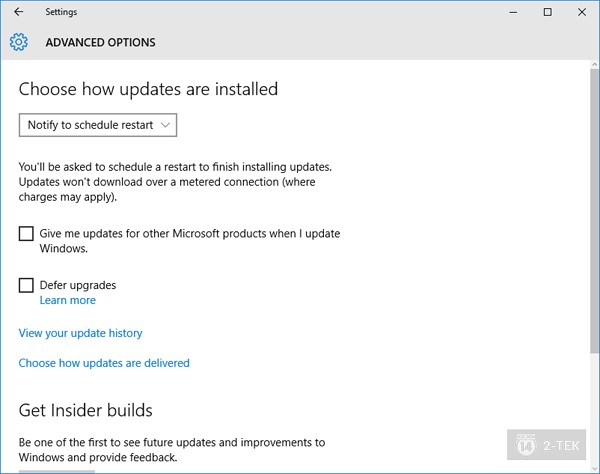


Khi bật tính năng máy tính sẽ mặc định mọi thứ sẽ tự động : tải file update và tự động restar khi update nó gây ức chế cho các bạn khi đang làm việc hoặc chơi game hãy tưởng tượng bạn đang chơi 1 game chuỗi mà restar khiến hỏng cả trận đấu của bạn thì bạn sẽ như thế nào vì vậy Microsoft cũng cho phép người dùng chỉnh sửa cài đặt. Bằng cách vào Settings > Update & recovery > Windows Update > Advanced options, bên dưới mục Choose how updates are installed, chọn Notify to schedule restart, Windows sẽ cho phép bạn "lên lịch" khởi động lại máy để hoàn thành cài đặt cập thay. Nếu như chọn Automatic ở khung tùy chọn này, Windows sẽ tự động khởi động lại máy khi bạn không sử dụng nó. 
  
2. Tắt bớt thông báo không cần thiết 

Nếu không thích nhận quá nhiều thông báo trên PC, bạn có thể vào Settings > System > Notifications & actions để tắt bỏ rất nhiều loại thông báo.


3. PC mode và Table mode 

Nếu sử dụng Windows 10 trên PC, nhiều khả năng hệ điều hành này sẽ tự động kích hoạt chế độ PC mode cho bạn. Tuy nhiên trong trường hợp đang dùng máy tính bảng và các thiết bị 2-in-1 và bạn muốn Windows 10 luôn khởi động ở chế độ PC mode, hãy vào Settings > System > Tablet mode và tắt bỏ tùy chọn Tablet mode.

4.  Cortana là bạn :)
Bình thường, để bắt đầu trò chuyện với Cortana, bạn cần nhấn vào biểu tượng micro trên thanh search, tuy nhiên, để Cortana thực sự trở thành một "trợ lý" cá nhân, bạn có thể đặt chế độ trong đó Cortana chỉ phản hồi lại giọng nói của bạn bằng cách click vào hộp thoại Cortana, chọn Settings và ở tùy chọn Respond best: chọn To me. Lúc này Cortana sẽ yêu cầu bạn đọc theo 6 dòng thoại hiển thị trên màn hình để giúp "cô ấy" ghi nhớ giọng nói.

Dĩ nhiên trước đó bạn sẽ cần phải kích hoạt chế độ "Hey, Cortana" cũng trong phần Settings này. Dù vậy, tính năng này sẽ tiêu thụ nhiều năng lượng hơn do Cortana luôn được đặt trong tình trạng... "luôn luôn lắng nghe, luôn luôn thấu hiểu".


5. Thiết lập ứng dụng mặc định 
Trong Windows 10, người dùng có thể tùy ý lựa chọn các ứng dụng mặc định để mở một số nội dung như email. lịch, bản đồ, chơi nhạc, ảnh, video hay trình duyệt Web ở Settings > Settings > Default apps.


6. Đồng bộ hoá ( không dùng chung nhiều thiết bị cùng 1 tài khoản Microsoft thì nên tắt nhé )

Để trải nghiệm đa thiết bị đồng bộ hơn, Windows 10 sẽ đồng bộ hóa tất cả các cài đặt và mật khẩu của bạn. Tuy nhiên nếu không thích bạn hoàn toàn có thể tắt bỏ chế độ đồng bộ ở Settings > Accounts > Sync your settings.


 7. Thanh taskbar tuỳ biến
Thanh taskbar trong Windows 10 có khả nhiều thành phần mới và điều này có thể làm nó khá rối. Bạn có thể tắt bỏ các thành phần mình không mong muốn bằng cách click chuột phải vào thanh taskbar và bỏ dấu tick trong một số mục như Cortana, Show Task View button hay Show touch keyboard button.

Hướng dẫn xem mật khẩu wifi thông qua CMD (Command Pompt)


Mỗi khi bạn kết nối với một mạng WiFi và nhập vào mật khẩu thì một hồ sơ WLAN của mạng đó sẽ được tạo ra và lưu trữ trong máy tính cùng với toàn bộ các chi tiết khác của kết nối WiFi. Kết quả là thủ thuật này có thể thực hiện được ngay cả khi bạn đang Offline.


Chú ý: Bài viết này sẽ hướng dẫn bạn cách để xem mật khẩu WiFi mà bạn đã kết nối trước đó bằng CMD (trong trường hợp bạn cần tìm lại mật khẩu WiFi), chứ không phải là hướng dẫn hack mật khẩu WiFi nhé!

Vào Start Menu > gõ cmd > nhấn phải chuột và chọn Run as administrator:


Xem toàn bộ mạng WiFi đã lưu trong máy bằng cách gõ lệnh sau: netsh wlan show profile


Ví dụ trong bài này tớ cần tìm mật khẩu của mạng WiFi có SSID là "THANH", tớ sẽ gõ lệnh như sau: netsh wlan show profile THANH key=clear


Xem mục Key Content trong phần Security Settings chúng ta sẽ biết được mật khẩu WiFi là gì.

Share key Sublime Text 3


Sublime Text is a sophisticated text editor for code, markup and prose. You’ll love the slick user interface, extraordinary features and amazing performance. Sublime Text is a cross-platform text and source code editor, with a Python application programming interface (API). Sublime Text is proprietary software. Its functionality is extendable with plugins. Most of the extending packages have free-software licenses and are community-built and maintained. Sublime Text lacks graphical setting dialogues and is entirely configured by editing text files.

Features :

  • Added sidebar icons
  • Added sidebar loading indicators
  • Sidebar remembers which folders are expanded
  • Tweaked window closing behavior when pressing ctrl+w / cmd+w
  • Improved quote auto pairing logic
  • Selected group is now stored in the session
  • Added remember_full_screen setting
  • Fixed a lockup when transitioning from a blinking to a solid caret
  • Fixed a crash in plugin_host
  • Fixed a crash triggered by Goto Anything cloning views
  • Windows: Added command line helper, subl.exe

Instructions
  1. Download & Install Sublime Text 3
  2. Copy Serial Key From Below (Do It Carefully)
  3. Launch Sublime Text
  4. Click Help–>Enter Licence & Paste the Serial
  5. Click User License
  6. That’s It ! Enjoy
Key: 


—– BEGIN LICENSE —–
TwitterInc
200 User License
EA7E-890007
1D77F72E 390CDD93 4DCBA022 FAF60790
61AA12C0 A37081C5 D0316412 4584D136
94D7F7D4 95BC8C1C 527DA828 560BB037
D1EDDD8C AE7B379F 50C9D69D B35179EF
2FE898C4 8E4277A8 555CE714 E1FB0E43
D5D52613 C3D12E98 BC49967F 7652EED2
9D2D2E61 67610860 6D338B72 5CF95C69
E36B85CC 84991F19 7575D828 470A92AB
—— END LICENSE ——

Hướng dẫn gỡ bỏ crack để active key bản quyền Windows


Cách remove key, reset key đã crack để active key bản quyền
– Có nhiều bạn thắc mắc lỡ sử dụng Windows crack nhưng khi có khóa sản phẩm chính hãng thì không biết làm sao để kích hoạt trở lại vì khi các bạn crack, với một key OEM slp nó sẽ đóng kín trạng thái thay đổi key (không có dòng change product key) điều này khiến bạn sẽ không thể đăng ký key bản quyền?
– Cách làm sau đây sẽ giúp bạn trở lại trạng thái ban đầu day trial và xuất hiện dòng thay đổi key (Change product key)
– Vào Run gõ cmd trong start menu gõ các lệnh sau:
Slmgr -rilc
Slmgr -cpky
Slmgr -upk
(ấn enter sau mỗi lệnh)

Đăng ký với một key trial:
Slmgr -ipk XXXXX-XXXXX-XXXXX-XXXXX-XXXXX
Với XXXX thay bằng các dãy phù hợp các phiên bản sau:
Ultimate – D4F6K-QK3RD-TMVMJ-BBMRX-3MBMV
Professional – HYF8J-CVRMY-CM74G-RPHKF-PW487
Home Premium – RHPQ2-RMFJH-74XYM-BH4JX-XM76F
Home Basic – YGFVB-QTFXQ-3H233-PTWTJ-YRYRV
Starter – 7Q28W-FT9PC-CMMYT-WHMY2-89M6G

PS: các key trên chỉ là key trial các bạn chỉ test thử thôi.

Hướng dẫn thay đổi font mặc định của Windows 7

Bạn cảm thấy nhàm chán với font chữ mặc định của Windows 7 ??? Bài viết dưới dây hướng dẫn bạn thay đổi font chữ mặc định của Windows 7 thành font chữ mà bạn yêu thích :)
Windows 7 sử dụng font Segoe UI làm font mặc định, chúng ta chỉ cần 1 "thủ thuật" nhỏ dưới đây là có thể tạo nên sự mới mẻ cho giao diện Windows của bạn
Lưu ý : font chữ yêu thích mà bạn định thay PHẢI là font UNICODE để nó hiển thị tiếng Việt ^,..,^
Bắt tay vào làm nào, trước tiên mở Notepad lên và paste đoạn code dưới đây vào
Mã:
Windows Registry Editor Version 5.00
 
[HKEY_LOCAL_MACHINE\SOFTWARE\Microsoft\Windows NT\CurrentVersion\Fonts]
"Segoe UI (TrueType)"=""
"Segoe UI Bold (TrueType)"=""
"Segoe UI Italic (TrueType)"=""
"Segoe UI Bold Italic (TrueType)"=""
"Segoe UI Semibold (TrueType)"=""
"Segoe UI Light (TrueType)"=""
"Segoe UI Symbol (TrueType)"=""
 
[HKEY_LOCAL_MACHINE\SOFTWARE\Microsoft\Windows NT\CurrentVersion\FontSubstitutes]
"Segoe UI"="Tên font chữ mà bạn yêu thích"
Trong đó "Tên font chữ mà bạn yêu thích" chính là font chữ của bạn Đàcài đặt vào Windows, tên của nó bạn PHẢI tìm trong thư mục Fonts.
Lưu file với tên ChangeFont.reg và thực thi nó. Log off lại máy và tận hưởng thành quả :)
Nếu muốn trở về font Segoe UI mặc định thì thay đoạn code dưới dây vào
Mã:
Windows Registry Editor Version 5.00
 
[HKEY_LOCAL_MACHINE\SOFTWARE\Microsoft\Windows NT\CurrentVersion\Fonts]
"Segoe UI (TrueType)"="segoeui.ttf"
"Segoe UI Bold (TrueType)"="segoeuib.ttf"
"Segoe UI Italic (TrueType)"="segoeuii.ttf"
"Segoe UI Bold Italic (TrueType)"="segoeuiz.ttf"
"Segoe UI Semibold (TrueType)"="seguisb.ttf"
"Segoe UI Light (TrueType)"="segoeuil.ttf"
"Segoe UI Symbol (TrueType)"="seguisym.ttf"
 
[HKEY_LOCAL_MACHINE\SOFTWARE\Microsoft\Windows NT\CurrentVersion\FontSubstitutes]
"Segoe UI"=-

Bitdefender Total Security 2016 - Key bản quyền 6 tháng


Bitdefender Total Security 2016 là một bộ phần mềm phòng chống và diệt các mối nguy hiểm cho máy tính được phát triển dựa trên phần mềm công ty SOFTWIN,Rumani . Đã được cải tiến vượt bậc về công nghệ và hiệu năng.
Các sản phẩm của Bitdefender có tính năng phòng chống và diệt các loại virus, spyware, malware, lọc thư rác, backup, tune-up, kiểm soát người dùng... cho người dùng thông thường và cho các doanh nghiệp.

Bitdefender Total Security 2016 – phần mềm với chức năng phát hiện và loại bỏ virus. Antivirus cung cấp sự bảo vệ chống lại phần mềm độc hại, phần mềm gián điệp, trojan, sâu và các mối đe dọa khác. Bitdefender cho phép bạn di chuyển các tập tin bị nhiễm bệnh để kiểm dịch, tạo các báo cáo và thiết lập quét hệ thống theo đúng lịch trình. Phần mềm cho phép để chặn nội dung không mong muốn và theo dõi hoạt động trực tuyến của trẻ em. Bitdefender có chức năng tự động cập nhật cơ sở dữ liệu chống virus để cung cấp công việc hiệu quả và ổn định.

Công Nghệ BitDefender
BitDefender Antispam NeuNet
NeuNet(Viết tắt của Neural Network) là một bộ lọc antispam được phát triển bởi BitDefender Antispam Lab. Công nghệ mới này sử dụng các thuật toán lọc thư rác .Khả năng lọc thư rác lên tới hơn 97%
Công Nghệ Phỏng Đoán Virus B-HAVE
Công nghệ mới này được áp dụng cho tất cả các sản phẩm của Bitdefender và được đánh giá rất cao. B-HAVE đã được công nhận bởi các tổ chức cấp giấy chứng nhận hàng đầu thế giới bao gồm ICSA Labs, Virus Bulletin, West Coast Lab về khả năng chủ động bảo vệ trước các malware chưa được nhận dạng. BitDefender B-HAVE là một máy quét heuristic(phỏng đoán) năng động. Cách tiếp cận rất toàn diện.

B-HAVE tạo ra một máy tính ảo, khép kín. Một giả lập hệ thống xây dựng một môi trường ảo, bao gồm một bộ các thiết bị phần cứng ảo, bắt chước các cấu hình của một máy tính điển hình.
Môi trường ảo hoàn toàn cô lập từ các máy tính thực tế, hệ điều hành của nó và các cài đặt ứng dụng. Bất kỳ chương trình có thể được đưa ra trong môi trường ảo và hành vi của nó và đặc tính xếp vào mục với nguy cơ không hoàn toàn để lưu trữ. Để xác định xem một chương trình độc hại hay không, B-HAVE kiểm tra đối với những đặc điểm nổi tiếng được liên kết với các phần mềm độc hại.

Bitdefender Total Security 2016 tận dụng phát hiện dựa trên hành vi trực tiếp và ảo hóa, ngoài các dịch vụ dựa trên đám mây, để ngăn chặn các mối đe dọa điện tử đang nổi lên mà các sản phẩm khác bỏ lỡ.

• Active Virus Control - Giám sát xử lý hành vi trong khi đang chạy để phát hiện virus mới và chưa biết
• Rescue mode - khởi động lại máy tính của bạn trong một môi trường đáng tin cậy, được sử dụng để dọn dẹp và phục hồi
• Virtualized Browser - cô lập các trình duyệt từ hệ điều hành trong một môi trường Bitdefender-cung cấp để ngăn chặn các mối đe dọa dựa trên web
• Vulnerability Scanner - Kiểm tra bị mất hoặc phần mềm bảo mật đã lỗi thời cũng như thiết lập hệ thống có khả năng không an toàn
• Antispam - Ngưng lại các e-mail không mong muốn vào Inbox
• Two-way Firewall - Giám sát kết nối Internet của bạn và giữ người lạ truy cập kết nối Wi-Fi của bạn
• Parental Control - Chặn nội dung không phù hợp, hạn chế truy cập web giữa những giờ nhất định, và giúp cha mẹ theo dõi từ xa những hoạt động trực tuyến của con em mình
• Autopilot - Cung cấp một trải nghiệm phức tạp bằng cách làm cho các quyết định liên quan đến bảo mật tối ưu mà không cần đầu vào từ bạn
• Search Advisor - Cung cấp đểcảnh báo trước của các trang web nguy hiểm ngay trong kết quả tìm kiếm Google và Bing
• Scan Dispatcher - Kích hoạt quét hệ thống khi sử dụng tài nguyên giảm xuống dưới một ngưỡng nhất định để tránh bất kỳ tác động đến hiệu suất của hệ thống
• Tune-Up - Loại bỏ các file không cần thiết và mục registry, cho hiệu suất tối ưu
• Personal Data Filter - Ngăn chặn dữ liệu quan trọng, chẳng hạn như số an sinh xã hội của bạn
• Antiphising - Hổ trợ ngăn chặn trang web lừa đảo khác nhau hoặc cố gắng lừa đảo thẻ tín dụng
• Chat Encryption - Giữ các cuộc trò chuyện riêng tư của bạn trên Yahoo! và MSN Messenger
• File Encryption - Khóa các tập tin bí mật trong một hầm mã hóa
• Safebox - Tự động sao lưu các tập tin và thư mục vào một máy chủ từ xa an toàn và cho phép đồng bộ tập tin giữa các máy tính của bạn 


Bitdefender Total Security 2016 - 6 months
Chương trình không nói khi nào kết thúc

Theo thegioitinhoc.vn